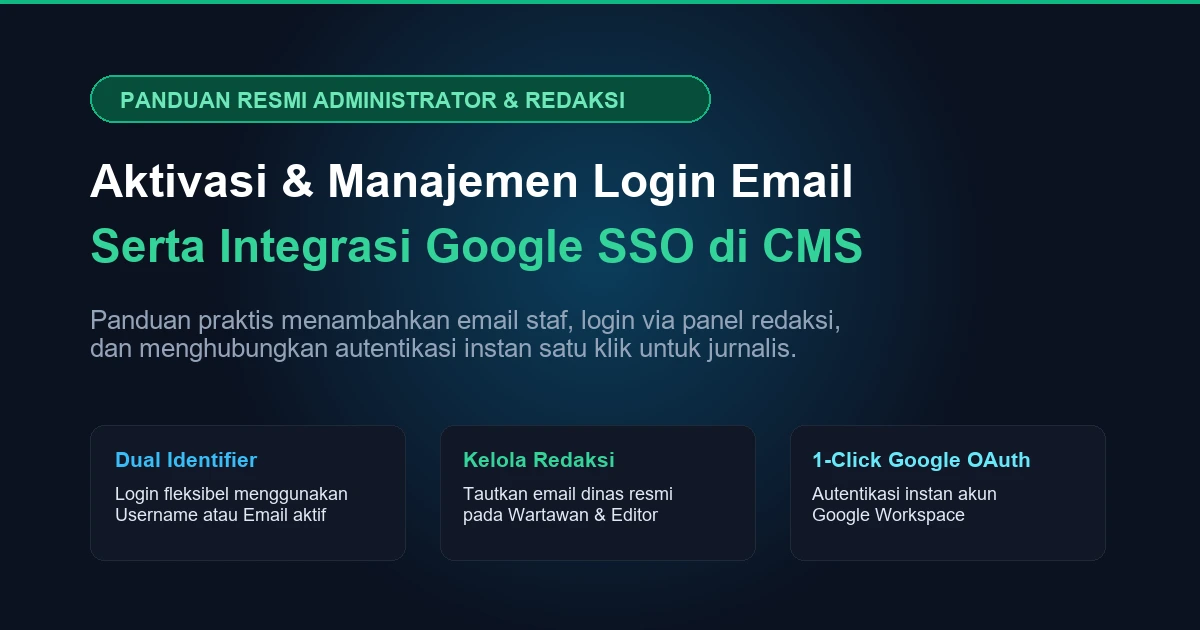
JAKARTA – Demi meningkatkan fleksibilitas dan kenyamanan akses kerja bagi seluruh jajaran jurnalis, staf redaksi, dan administrator, sistem autentikasi Westart CMS Pro kini telah mendukung penuh arsitektur Dual-Identifier. Melalui pembaruan ini, staf redaksi tidak lagi diwajibkan menghafal username semata, melainkan dapat masuk ke panel sistem kerja (/masok) langsung menggunakan alamat email aktif yang terdaftar.
Berikut adalah panduan komprehensif langkah demi langkah bagi Administrator Portal untuk menambahkan, mengelola, dan mengaktifkan fitur login menggunakan email, termasuk integrasi Single Sign-On (SSO) satu klik via akun Google Workspace.
1. Memahami Arsitektur Dual-Identifier (/masok)
Formulir login panel kerja yang beralamat di /masok pada setiap website media (baik di westart.id, sinyal.co.id, maupun rakyatmerdekari.co.id) dilengkapi dengan kolom pintar "Email atau Nama Pengguna".
Di balik layar, sistem secara cerdas akan mengevaluasi apakah input yang dimasukkan berupa format alamat email (mengandung simbol @ dan domain) atau nama pengguna (username). Kedua jenis pengenal tersebut dihubungkan ke akun yang sama dengan verifikasi kriptografi Argon2id yang terenkripsi aman dan tahan terhadap serangan siber brute-force.
2. Cara Menambahkan Email pada Akun Redaksi Baru
Bagi Super Admin atau Administrator yang ingin mendaftarkan jurnalis atau anggota redaksi baru dengan akses email, ikuti langkah berikut:
- Masuk ke Panel Kontrol Westart CMS melalui URL
https://domain-anda.com/masok. - Pada menu bilah sisi (sidebar) kiri, klik menu Pengguna (User Management).
- Klik tombol hijau "+ Tambah Pengguna Baru" di sudut kanan atas tabel.
- Isi kolom formulir secara lengkap:
- Nama Pengguna (Username): Buat nama unik tanpa spasi menggunakan huruf kecil (contoh:
budi_wartawan). - Nama Lengkap (Full Name): Nama terang jurnalis yang akan dicantumkan sebagai byline penulis berita (contoh:
Budi Santoso). - Alamat Email: Masukkan alamat email resmi atau email pribadi staf yang aktif (contoh:
[email protected]atau[email protected]). Pastikan email ini belum pernah digunakan oleh akun lain. - Peran Akses (Role): Pilih tingkat wewenang yang sesuai:
- Wartawan (Role 4): Hanya dapat menulis naskah berita miliknya sendiri.
- Redaksi (Role 3): Dapat menyunting naskah seluruh wartawan, mengunggah materi iklan, dan menyetujui publikasi.
- Admin (Role 2): Pengelolaan sistem redaksi, kategori, dan keanggotaan.
- Super Admin (Role 1): Kontrol penuh atas seluruh pengaturan sistem, periklanan, dan lisensi.
- Kata Sandi (Password): Buat kata sandi awal minimal 8 karakter.
- Nama Pengguna (Username): Buat nama unik tanpa spasi menggunakan huruf kecil (contoh:
- Klik tombol "Simpan Pengguna". Akun baru langsung aktif seketika.
3. Cara Menautkan Email pada Akun Lama yang Sudah Ada
Jika ada jurnalis atau staf lama yang sebelumnya hanya memiliki username dan belum memiliki alamat email yang valid di sistem, Administrator dapat mengaitkannya dengan sangat mudah:
- Buka kembali menu Pengguna di panel dashboard.
- Cari akun staf yang bersangkutan pada daftar pengguna, lalu klik tombol "Edit" di kolom aksi.
- Pada kolom Alamat Email, ketikkan alamat email aktif staf tersebut.
- Kosongkan kolom kata sandi jika tidak ingin mengubah password lama staf.
- Klik tombol "Perbarui Pengguna".
Setelah diperbarui, staf bersangkutan sudah dapat langsung mencoba login ke /masok menggunakan alamat email tersebut tanpa ada jeda waktu.
4. Panduan Masuk ke Portal Redaksi Menggunakan Email
Bagi jurnalis dan anggota tim redaksi, berikut langkah praktis saat hendak memulai sesi liputan dan menulis berita:
- Buka peramban (browser) di ponsel pintar maupun komputer laptop, lalu ketik alamat
https://domain-anda.com/masok. - Di kotak input pertama berikon amplop, ketikkan alamat email lengkap Anda (misalnya:
[email protected]atau[email protected]). - Di kotak input kedua berikon gembok, ketikkan kata sandi Anda. Anda dapat mengklik ikon mata di sisi kanan kotak untuk memastikan ketikan kata sandi tidak ada yang salah.
- Klik tombol hijau "Masuk ke Redaksi".
- Jika kredensial valid, sistem akan langsung mengarahkan Anda ke ruang kerja editorial (*Workspace Editor*) untuk mulai menerbitkan berita.
5. Mengaktifkan Single Sign-On (SSO) Google Email 1-Klik
Untuk kenyamanan ekstra di mana staf tidak perlu mengetikkan password sama sekali, Administrator dapat mengaktifkan fitur Masuk dengan Google:
- Buka panel dashboard, navigasi ke Setting > Fitur & Medsos (atau Tab Integrasi).
- Temukan kartu pengaturan Google OAuth 2.0 Integration.
- Buka konsol pengembang Google Cloud Console, buat project baru, dan daftarkan OAuth 2.0 Client ID untuk aplikasi web.
- Masukkan URL pengalihan resmi (Authorized Redirect URI) sesuai petunjuk di panel CMS:
https://domain-anda.com/api/auth/oauth/google/callback - Salin Client ID dan Client Secret yang diberikan Google ke kolom pengaturan CMS, lalu beri tanda centang pada opsi "Aktifkan Login Google OAuth".
- Klik Simpan Pengaturan.
Kini tombol putih "Masuk dengan Google" pada halaman /masok akan langsung aktif. Jurnalis cukup menekan tombol tersebut dan memilih akun Google Workspace mereka untuk langsung login secara instan.
6. Kustomisasi Judul & Subjudul Halaman Login
Sejak pembaruan versi v2.7.7, redaksi memiliki kebebasan penuh mengkustomisasi teks yang muncul pada kartu login /masok:
- Buka menu Setting > Tampilan di panel dashboard.
- Gulir ke kartu "🔐 Kustomisasi Teks Halaman Masuk Redaksi (/masok)".
- Anda dapat mengubah:
- Judul Sambutan: Contohnya diubah menjadi "Masuk ke Redaksi Sinyal News" atau "Portal Akses Jurnalis".
- Subjudul Keterangan: Contohnya diubah menjadi "Ruang Kerja Khusus Awak Redaksi & Peliputan Lapangan".
- Teks Tombol: Contohnya diubah menjadi "Buka Ruang Redaksi →".
- Tersedia kotak pratinjau langsung (Live Preview) untuk melihat hasil tampilannya sebelum disimpan.
- Klik Simpan Pengaturan untuk langsung menerapkan perubahan ke seluruh pengguna.
7. Proteksi Keamanan & Batas Percobaan Gagal
Untuk melindungi portal berita dari serangan peretasan akun (credential stuffing / brute force), Westart CMS menerapkan proteksi keamanan terintegrasi:
- Kunci Sementara 300 Detik: Jika pengguna melakukan kesalahan pengetikan kata sandi sebanyak 5 kali berturut-turut dalam kurun waktu 5 menit, sistem akan secara otomatis mengunci akun tersebut selama 5 menit (300 detik).
- Pemberitahuan Jelas: Layar akan menampilkan pesan penolakan yang ramah namun tegas disertai hitungan mundur sisa detik pemblokiran.
- Reset Kata Sandi oleh Super Admin: Apabila staf benar-benar lupa kata sandinya, Super Admin dapat mengedit akun staf tersebut di menu Pengguna dan mengetikkan kata sandi baru untuk memulihkan akses tanpa kendala.
Dengan menerapkan panduan di atas, manajemen akses kerja redaksi di seluruh jaringan media Anda akan berjalan jauh lebih profesional, aman, dan efisien.



💬 Komentar 0
Identitas Komentar
Lengkapi sekali untuk mempublikasikan tanggapan Anda.